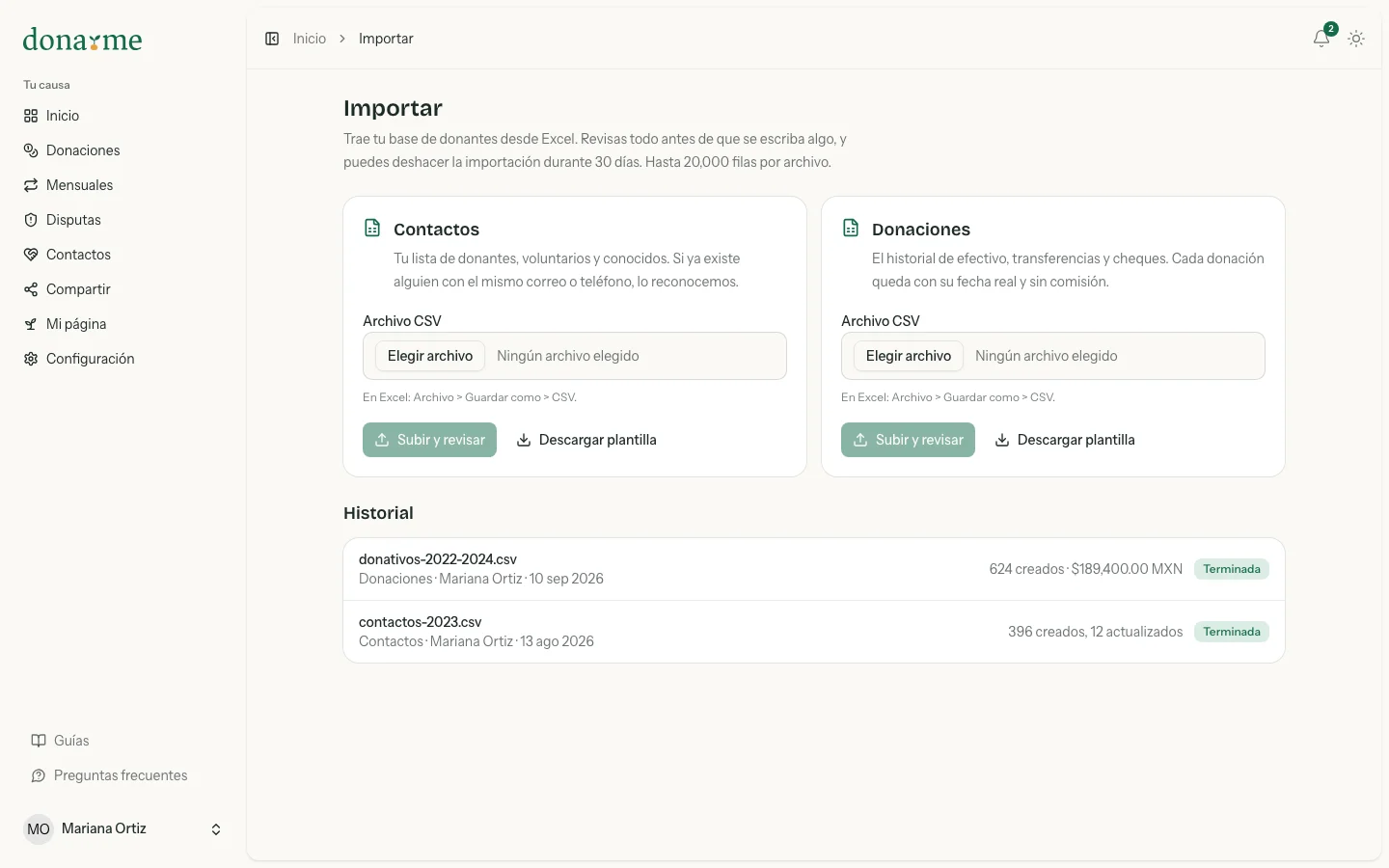
Importar contactos y donaciones
Sube tus contactos o tu historial de donaciones desde un CSV, revisa todo antes de que se escriba algo y deshaz la importación durante 30 días.
Importar es traer a Doname tu lista de contactos o tu historial de donaciones desde un archivo CSV. Revisas todo antes de que se escriba algo y puedes deshacerlo después.
Entra a Contactos y toca Importar.
Qué puedes importar
- Contactos: tu lista de donantes, voluntarios y conocidos. Si ya existe alguien con el mismo correo o teléfono, lo reconocemos.
- Donaciones: el historial de efectivo, transferencias y cheques. Cada donación queda con su fecha real y sin comisión, y si la persona no existe se crea como contacto nuevo.
Cómo importar un archivo
- Guarda tu hoja como CSV. En Excel: Archivo, Guardar como, CSV. Otros formatos no se aceptan.
- Para partir de un formato listo, toca Descargar plantilla en la tarjeta del tipo que vas a subir.
- Toca Elegir archivo y luego Subir y revisar.
- Dinos qué es cada columna.
- Revisa la vista previa y confirma.
Cada archivo tiene el límite de filas por archivo que dice la pantalla. Si lo pasas, divídelo en dos.
Qué es cada columna
Proponemos un campo según el nombre de cada columna y recordamos lo que elegiste la última vez. Tú decides todas: cada columna lleva un campo o Ignorar esta columna, y un campo no puede venir de dos columnas.
- En contactos, elige al menos nombre, correo o teléfono. Sin correo, la fila necesita nombre y teléfono.
- En donaciones, Fecha de la donación y Monto son obligatorios. Si el archivo no trae la forma de pago, elige una para todas las filas en Forma de pago.
- Elige el Formato de las fechas (AAAA-MM-DD, DD/MM/AAAA o MM/DD/AAAA). Nunca adivinamos: las fechas se leen justo así.
- Los montos se leen como número, con o sin signo de pesos ni comas. Solo importamos pesos mexicanos: una fila con otra moneda sale con error.
Si el contacto ya existe
En contactos eliges qué hacer cuando alguien ya está en tu lista:
- Actualizarlo con los datos del archivo.
- Crear uno nuevo y marcarlo como posible duplicado. El correo repetido queda como correo alterno y el par aparece en contactos duplicados.
Nunca fusionamos solos: reconocemos a la misma persona por correo o teléfono.
Revisa antes de importar
Toca Revisar el archivo. Revisamos todo el archivo y todavía no se escribe nada. La pantalla muestra cuántas filas están Listas para importar, cuáles Ya existen o se repiten y cuáles tienen Con error.
- Las filas que ya existen o vienen repetidas se omiten para no duplicarlas. Una donación es repetida si coincide en contacto, fecha, monto y forma de pago.
- Si subiste el mismo archivo antes, ves el aviso Ya importaste este archivo.
- Con Descargar errores (CSV) bajas qué pasó en cada fila y cómo corregirla.
- Con filas con error, marca Importar solo las filas válidas para seguir, o toca Cambiar columnas o Cancelar. Al cancelar borramos el archivo y no queda nada escrito.
Qué pasa al importar
Toca Importar. Los archivos chicos se importan enseguida. Los grandes corren en segundo plano: puedes salir de la pantalla y te llega una notificación cuando termina o si falla. Lo que alcanzó a escribirse antes de una falla se queda.
Al terminar ves Creados, Actualizados, Omitidos y Con error.
Nota: los contactos importados quedan como sin respuesta: no tienen permiso para recibir correos de marketing, y una baja que ya existía se conserva. Además, una donación importada no manda recibo ni aviso.
Deshacer una importación
En Importar, Historial, abre la importación y toca Deshacer importación. Puedes hacerlo durante 30 días después de terminada.
- Se borran los contactos y las donaciones que creó el archivo, y los contactos que actualizó recuperan sus valores anteriores.
- No se toca lo que cambió después de importar. Te lo mostramos aparte, con el motivo: ya tiene recibo, ya tiene una devolución, tiene otras donaciones, una donación mensual o notas.
Quién puede importar
Solo Administración importa y deshace, desde la web. En la app ves el Historial, sin poder cambiarlo, con un enlace a la web. Los roles se explican en equipo y roles.